
RELATÓRIO DE ESTÁGIO • GUIA PRÁTICO
Um relatório de estágio pronto em PDF precisa ser conferido depois da exportação, mesmo que o arquivo original pareça correto. Tabelas, páginas, fontes e campos podem apresentar problemas na versão entregue. Este guia mostra como preparar o documento, revisar o resultado e organizar o envio. O foco é a qualidade do arquivo final: a escolha do formato não substitui a análise das atividades nem as validações exigidas pelo curso. Um relatório de estágio pronto em PDF precisa conservar o conteúdo e a paginação do arquivo original após a exportação.
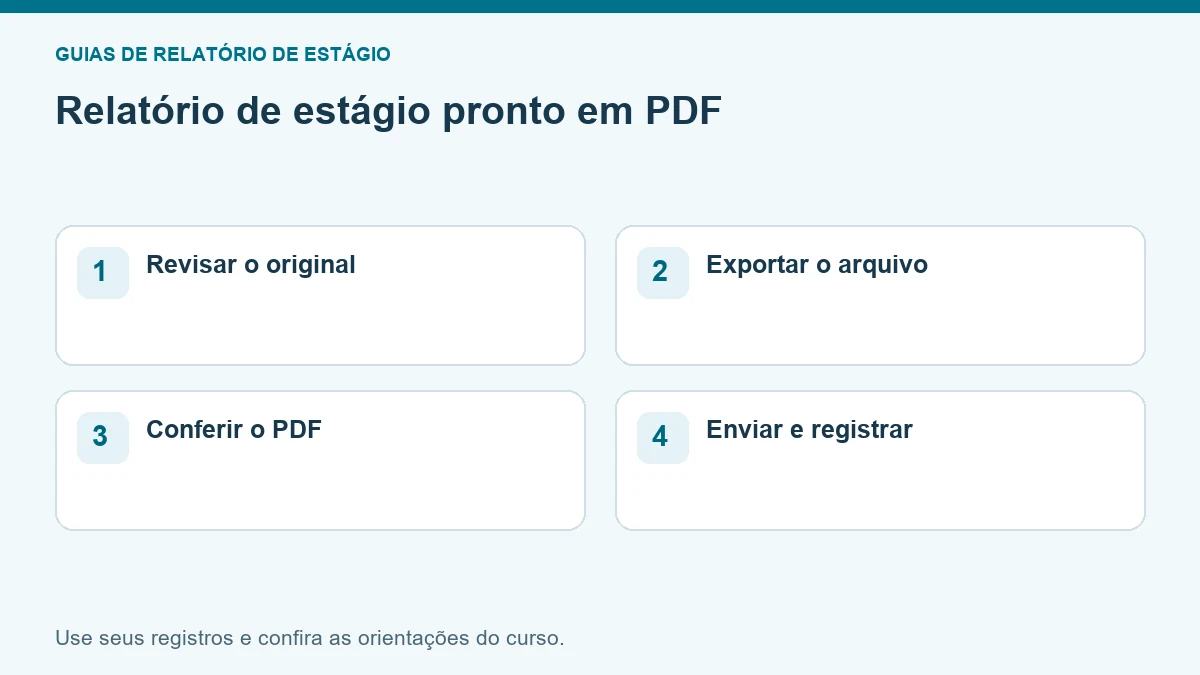
O papel do PDF na entrega do relatório
O PDF é frequentemente utilizado para compartilhar uma apresentação mais estável do documento. Ainda assim, o formato não comprova a autoria, a aprovação ou a veracidade das informações. Ele também não deve ser confundido com uma proteção absoluta contra edição. Mantenha a atenção no conteúdo e no procedimento de entrega, além da aparência do arquivo. Antes de gerar o relatório de estágio pronto em PDF, revise o documento editável e confirme o nome exigido para o arquivo.
A orientação da Microsoft sobre salvar em PDF explica recursos de exportação e ressalta que compartilhar nesse formato não impede necessariamente alterações por quem o recebe. Consulte a documentação da versão do programa utilizada. Sua faculdade pode exigir PDF, arquivo editável ou os dois; confirme essa informação antes de preparar a entrega.
Prepare o arquivo original antes de exportar
Conclua a revisão do conteúdo no editor em que o relatório foi produzido. Confira identificação, período, objetivos, atividades, análise e conclusão. Resolva campos em aberto e compare a versão com os comentários do professor. Exportar um rascunho apenas transfere suas pendências para outro formato. A conferência visual deve acontecer depois da revisão dos fatos e da coerência do documento.
Atualize sumário, numeração e outros campos necessários. Examine tabelas que atravessam páginas, imagens próximas das margens e títulos que ficaram isolados. Confira também comentários e marcas de revisão, definindo o que deve aparecer conforme a orientação recebida. Preserve uma cópia editável identificada, para que eventuais correções possam ser feitas sem depender da reconstrução do texto a partir do PDF.
Como gerar o relatório de estágio pronto em PDF
Utilize a função de salvar ou exportar para PDF disponível no editor. Os nomes dos comandos e as opções variam entre programas e versões. Confira se a saída incluirá o documento inteiro e se há configurações pertinentes à qualidade, aos indicadores e à apresentação. Não presuma que a última seleção utilizada para outro arquivo continua adequada a este relatório.
Depois de salvar, abra o arquivo resultante na pasta de destino. Confirme o nome, a data e o conteúdo. É possível manter vários PDFs parecidos e acabar enviando uma versão anterior. Uma identificação clara do arquivo reduz esse risco. Evite nomes como “final definitivo novo” sem um critério de organização; escolha uma forma consistente de reconhecer o documento e a versão efetivamente revisada.
Conferência visual página por página
Percorra o PDF inteiro. Observe a sequência, os espaços em branco, as quebras de página e a relação entre títulos e parágrafos. Verifique se tabelas e imagens estão completas e se legendas e fontes permanecem legíveis. Uma conferência apenas da primeira página pode deixar passar um corte em uma seção posterior ou a ausência de um documento complementar.
Compare pontos importantes com o arquivo original. Confira a última linha de tabelas, páginas em que havia mudanças de seção e trechos com caracteres especiais. Se encontrar um problema, corrija no arquivo editável e gere uma nova versão. Fazer alterações em cópias diferentes sem atualizar a base pode produzir divergências difíceis de controlar quando houver uma nova solicitação de correção.
Texto selecionável, navegação e acessibilidade
Verifique se é possível selecionar e pesquisar palavras no arquivo. Um PDF formado apenas por imagens de páginas oferece uma experiência diferente de um documento exportado com texto. Confira a leitura e a navegação que o editor permite preservar. Essa revisão é útil para quem consulta o relatório em computadores, celulares ou com recursos de tecnologia assistiva.
A Microsoft apresenta orientações para criar PDFs acessíveis, incluindo o uso de marcas de estrutura durante a exportação. Esses recursos podem apoiar a navegação por títulos e a leitura por tecnologias assistivas. Eles não dispensam a organização do documento original nem a conferência do resultado. Escolha recursos compatíveis com sua versão do programa e com o procedimento institucional de entrega.
Tamanho do arquivo, documentos complementares e envio
Confira as orientações da plataforma sobre formato e tamanho permitido. Se precisar reduzir o arquivo, procure o que ocupa mais espaço e preserve a legibilidade dos elementos importantes. Imagens muito grandes podem aumentar o tamanho sem melhorar a leitura. Por outro lado, reduzir demais a qualidade pode tornar documentos e tabelas difíceis de conferir. Compare o resultado antes de substituir a versão anterior. Ao enviar o relatório de estágio pronto em PDF, abra a cópia final em outro dispositivo para conferir links, tabelas e legibilidade.
Verifique como os documentos complementares devem ser apresentados. A instituição pode pedir um arquivo único ou arquivos separados. Não presuma que juntar tudo em um PDF é sempre o procedimento correto. Confira presença, sequência e legibilidade de cada item solicitado, respeitando os processos de assinatura e validação. O formato de um arquivo não substitui a exigência acadêmica associada ao documento.
Como organizar a conferência antes do envio
Reserve uma etapa exclusiva para verificar o material que será anexado. Abra o arquivo a partir da pasta de entrega, e não de uma janela antiga do editor. Confira nome, número de páginas e conteúdo. Se a plataforma permitir uma visualização após o envio, utilize-a para verificar o anexo. Guarde o comprovante e a cópia da versão enviada, conforme o procedimento disponível.
Em um exemplo hipotético, um estudante corrige a conclusão no Word, mas anexa o PDF exportado antes da correção. O problema não está na escrita nem na conversão, e sim no controle de versões. Uma lista curta de conferência ajuda a prevenir esse tipo de erro. A revisão final deve recair sobre o arquivo que será entregue, não apenas sobre o documento em que as alterações foram feitas.
Lista de conferência do PDF
- Conteúdo revisado antes da exportação.
- Arquivo inteiro incluído, sem seleção indevida de páginas.
- Sumário e numeração conferidos.
- Tabelas, imagens e legendas legíveis.
- Comentários e campos provisórios verificados.
- Texto e navegação revisados nos recursos disponíveis.
- Tamanho compatível com a plataforma.
- Versão anexada correspondente à última revisão.
Perguntas frequentes sobre o arquivo PDF
Posso apagar o Word depois de criar o PDF?
É recomendável preservar a versão editável identificada para correções e conferências. O PDF e o arquivo de trabalho cumprem funções diferentes. Manter ambos organizados evita reconstruir o documento caso haja novos apontamentos.
Um PDF em imagem é igual a um PDF com texto?
Não oferece necessariamente os mesmos recursos de seleção, pesquisa e leitura. Confira o resultado da exportação e as exigências do curso. Quando possível, preserve texto e estrutura, sem depender apenas de imagens das páginas.
O relatório está aprovado quando é convertido em PDF?
Não. A conversão é uma etapa de preparação do arquivo. A avaliação depende do conteúdo, dos critérios do curso e das validações exigidas. Confira separadamente o estado da revisão, o formato e o procedimento de entrega.