
RELATÓRIO DE ESTÁGIO • GUIA PRÁTICO
Ter um relatório de estágio pronto em Word permite revisar o texto e ajustar a apresentação antes da entrega. Para aproveitar essa possibilidade, é importante organizar o arquivo com critérios: uma versão principal, títulos consistentes, campos conferidos e registros do que foi alterado. Este guia se concentra na edição do documento, desde a cópia de trabalho até a preparação da versão final, preservando o conteúdo e as exigências do curso. Um relatório de estágio pronto em Word permite revisão do texto, mas exige atenção a estilos, campos automáticos e versões do arquivo.
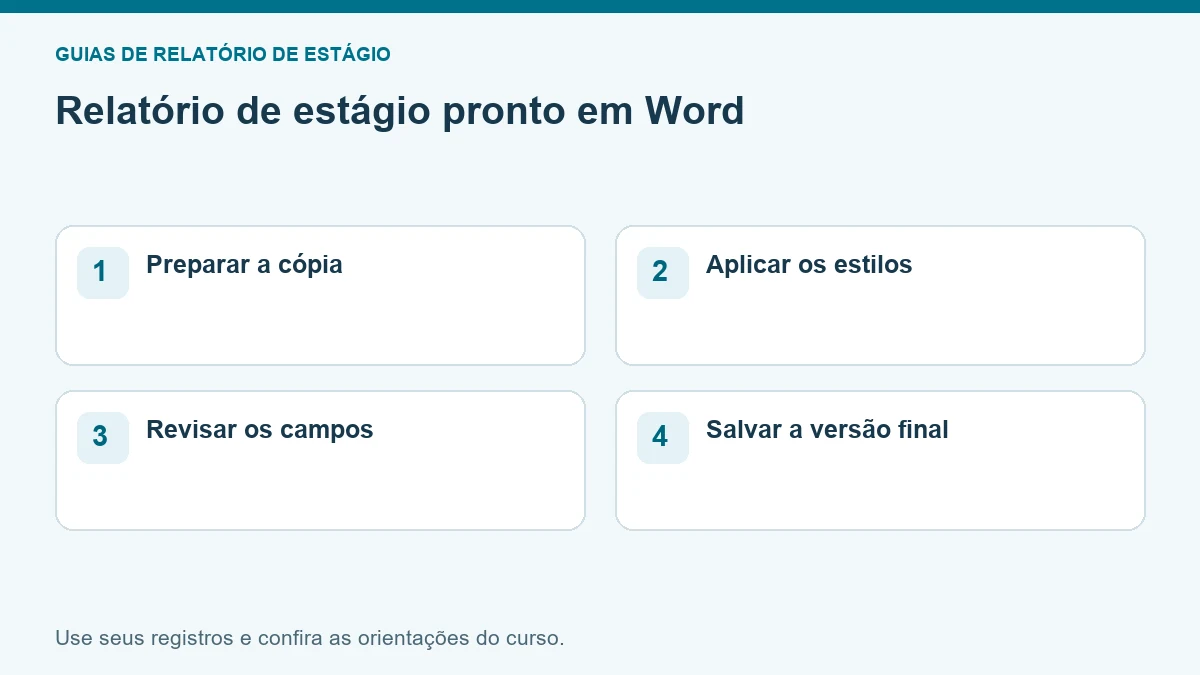
Prepare a cópia de trabalho e identifique a versão
Guarde o arquivo recebido ou o modelo original e crie uma cópia para edição. Identifique o documento de modo que você consiga reconhecer a etapa da revisão. Uma organização útil pode distinguir versão enviada ao professor, versão com comentários e versão em correção. O nome escolhido é uma ferramenta de trabalho, não uma regra acadêmica; ele precisa reduzir a possibilidade de confundir arquivos. Antes de editar um relatório de estágio pronto em Word, preserve uma cópia original para comparar as alterações feitas.
Antes de editar, confira se você está no documento correto e se possui os materiais de referência. Reúna o roteiro, as anotações e os apontamentos que serão atendidos. Quando houver colaboração, combine qual arquivo é o principal e como serão reunidas as alterações. Trabalhar em cópias desconectadas pode fazer uma correção desaparecer ou trazer de volta um trecho que já havia sido substituído.
Relatório de estágio pronto em Word: revise a estrutura
Leia os títulos para compreender a organização do documento. Compare-os com as seções exigidas pelo curso e confira se a sequência é coerente. Um texto pode ter títulos visualmente destacados, mas sem uma hierarquia clara entre seções e subseções. Organize essa relação antes de ajustar detalhes como tamanho e cor. A aparência deve acompanhar a função do elemento.
No Word, estilos permitem aplicar uma apresentação consistente a elementos do texto. A orientação oficial para novos usuários apresenta esse recurso. Ao trabalhar com seu relatório, identifique os estilos utilizados e ajuste-os conforme o padrão adotado pela instituição. Confira a versão do programa, pois a disposição dos comandos pode variar. Não altere uma configuração sem verificar seu efeito no documento inteiro.
Como editar parágrafos sem desorganizar a apresentação
Ao inserir conteúdo de outro arquivo, observe se ele trouxe uma formatação diferente. Confira fonte, espaçamento, recuos e alinhamento. Sempre que possível, mantenha os critérios definidos para o documento em vez de corrigir cada trecho por tentativa. Uma revisão de consistência ajuda a localizar parágrafos que ficaram visualmente diferentes, mesmo quando a mudança não é perceptível na leitura rápida.
Revise primeiro o sentido do texto. Ajustes de apresentação não resolvem uma atividade descrita incorretamente ou um objetivo incompatível com a experiência. Se um comentário pede maior análise, desenvolva a relação entre registros e aprendizados. Só depois confira como o novo conteúdo se encaixou nas páginas. Essa ordem evita refazer a formatação várias vezes enquanto as partes ainda estão sendo reorganizadas.
Sumário, numeração e outros campos
Confira como o sumário foi criado e se corresponde aos títulos efetivamente utilizados. Se houver um recurso automático, atualize-o após mudanças que alterem a estrutura ou as páginas. Depois verifique o resultado. Um campo atualizado pode continuar refletindo um título classificado no nível errado. A automação reduz tarefas repetitivas, mas não substitui a revisão da organização que serve de base ao documento.
Observe também numeração de páginas, legendas e referências cruzadas quando esses recursos estiverem presentes. Uma figura removida pode deixar uma menção sem destino; uma seção deslocada pode alterar a sequência. Faça uma conferência do conjunto depois de inserir ou retirar elementos. Não presuma que todos os campos se ajustaram corretamente apenas porque o arquivo foi salvo sem apresentar uma mensagem de erro.
Tabelas, imagens e quebras de página
Examine as tabelas em uma escala que permita ler seu conteúdo. Verifique se as colunas comportam as informações e se há linhas cortadas entre páginas de forma inadequada ao padrão escolhido. Confira títulos, fontes e chamadas no texto. Se uma tabela ficou larga demais, reavalie sua organização antes de reduzir a fonte a ponto de prejudicar a leitura.
Com imagens, confira tamanho, proporção e posição. Evite esticar uma figura para ocupar um espaço sem necessidade. Observe se a legenda permaneceu próxima e se o conteúdo pode ser interpretado com clareza. Quebras de página e de seção também precisam ter uma finalidade compreensível. Muitos espaços vazios podem indicar tentativas de posicionamento manual que se desfazem quando um parágrafo é alterado.
Comentários e revisão colaborativa
Reúna os comentários do professor e confira a que trechos se referem. Resolva os problemas de conteúdo antes das pequenas diferenças de apresentação. Quando um apontamento for ambíguo, busque esclarecimento em vez de assumir uma interpretação. Mantenha uma relação dos ajustes realizados e preserve a versão avaliada, para que você consiga explicar como a nova redação atende à solicitação. Se o relatório de estágio pronto em Word recebeu comentários de mais de uma pessoa, aceite ou rejeite cada alteração antes de gerar a versão final.
Se utilizar recursos de controle de alterações, revise as sugestões com atenção. Aceitar todas indiscriminadamente pode manter uma alteração incorreta ou apagar uma informação importante. Antes da entrega, confira a forma de apresentação solicitada: uma versão para avaliação pode ter finalidade diferente de uma cópia final sem marcas. Não confunda o estado visual dos comentários com a resolução efetiva do problema apontado.
Modelos, referências e dados herdados
Se o arquivo começou a partir de um modelo, procure campos de instrução e informações de exemplo que permaneceram no texto. Confira nomes, curso, período e atividades. A Microsoft explica como modelos podem servir de ponto de partida para documentos. Essa utilidade depende de uma adaptação cuidadosa: o formato facilita a organização, mas não torna os dados do exemplo aplicáveis à sua experiência.
Revise também referências que vieram com a estrutura. Mantenha somente as fontes utilizadas e verificadas, conferindo a correspondência com as citações. Uma lista preenchida pode passar despercebida durante a edição e apresentar autores que não sustentam nenhuma análise. Faça a conferência bibliográfica separadamente da revisão de formatação. O arquivo precisa ser consistente tanto na apresentação quanto nas informações que oferece ao leitor.
Preparação da entrega e preservação da versão editável
Depois de concluir os ajustes, percorra todas as páginas. Confira o sumário, a sequência, a legibilidade e os documentos complementares. Se o curso pedir PDF, exporte uma nova versão a partir do Word revisado e abra o resultado. Evite usar um PDF antigo apenas porque tem um nome semelhante. A conferência deve recair sobre o arquivo que será enviado.
Guarde a versão editável e a versão entregue em uma pasta organizada. Em um exemplo hipotético, uma correção na introdução pode alterar o sumário e o início das seções seguintes; por isso, uma mudança pequena merece uma conferência do conjunto. Para orientar a organização do conteúdo, consulte nosso guia de modelo de relatório de estágio. Para a etapa de exportação, utilize o artigo específico sobre PDF.
Perguntas frequentes sobre o arquivo Word
Preciso formatar cada título manualmente?
Estilos podem ajudar a manter a consistência e a hierarquia, conforme os recursos da versão utilizada. Confira o modelo institucional e revise os efeitos no documento. Aplicar uma aparência semelhante não garante que o título tenha sido organizado no nível correto.
Posso aceitar todas as sugestões de revisão de uma vez?
É melhor conferir o sentido das mudanças antes de aceitá-las. Uma sugestão pode alterar um fato, retirar uma explicação ou resolver apenas parte do problema. Preserve a versão avaliada e mantenha uma cópia de trabalho identificada.
O que fazer quando o PDF fica diferente do Word?
Compare as páginas afetadas, confira o arquivo original e revise as opções de exportação. Corrija a base editável e gere uma nova versão. Preserve o histórico para evitar que o problema seja tratado em uma cópia diferente da utilizada na entrega.